Voorraad per locatie
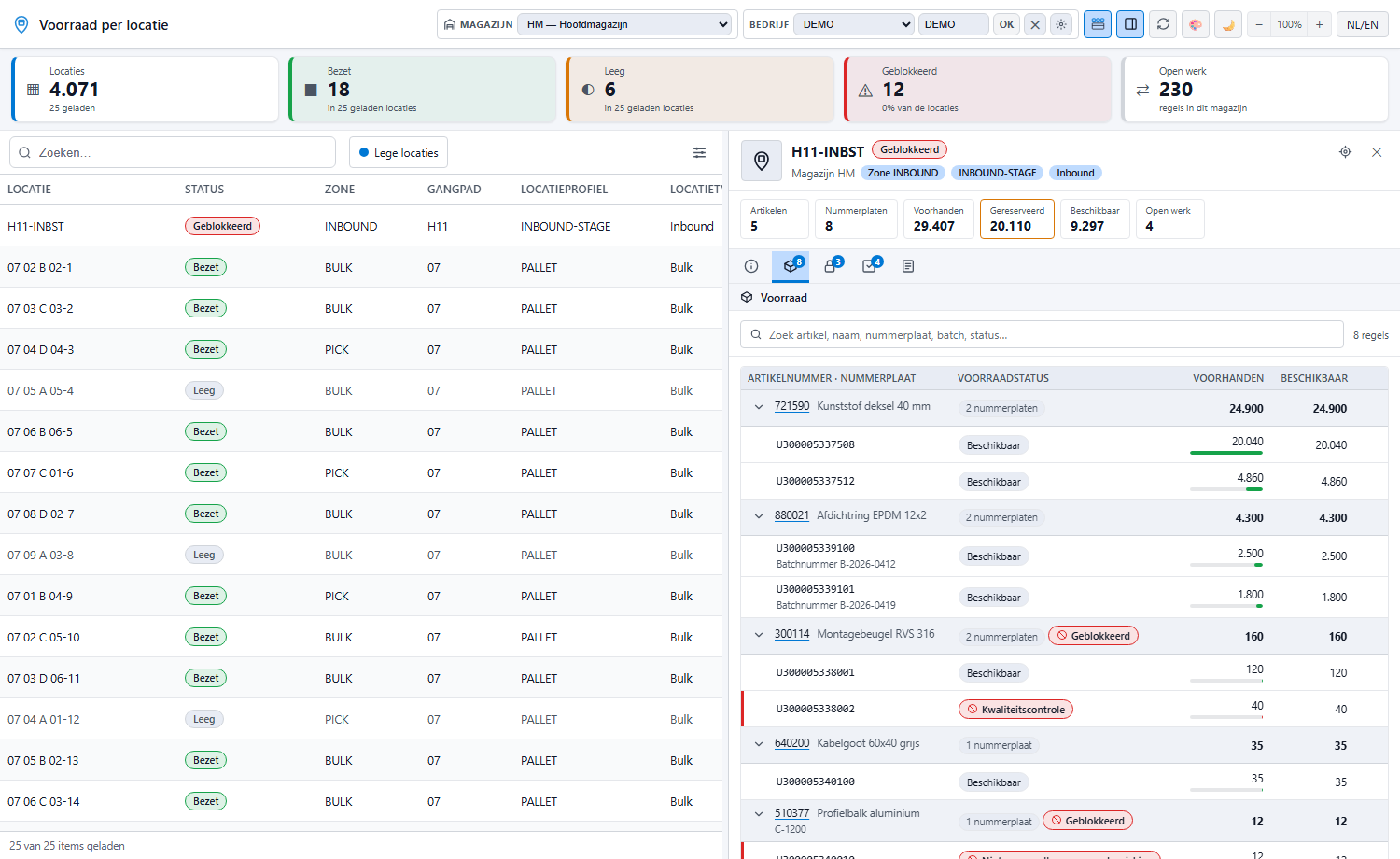
Op de pagina Voorraad per locatie zie je per magazijn en per locatie wat er ligt: welke artikelen, hoeveel, op welke nummerplaten, wat daarvan gereserveerd is en welk magazijnwerk de locatie raakt.
De pagina leest alleen. Voorraad verplaatsen, tellen of reserveren doe je in D365 of op de scanner.
Bedrijf kiezen
Rechtsboven kies je het Bedrijf. Auto is je standaardbedrijf in D365. De pagina onthoudt haar eigen keuze; de andere pagina's houden hun eigen bedrijf. De lijst met bedrijven deel je wel met het Artikeloverzicht en het Orders Dashboard: met ⚙ beheer je die lijst.
De pagina toont altijd één bedrijf tegelijk, omdat magazijn- en locatiecodes in elk bedrijf opnieuw kunnen voorkomen.
Magazijn kiezen
Kies rechtsboven het Magazijn. De lijst toont de locaties van dat ene magazijn. De pagina onthoudt per bedrijf welk magazijn je het laatst bekeek en opent daar de volgende keer weer op.
Locaties
De locaties worden per 100 geladen terwijl je scrolt. De pagina haalt alvast de volgende locaties op, zodat je zonder wachten doorscrolt.
| Kolom | Betekenis |
|---|---|
| Status | Bezet, Leeg, Alles gereserveerd of Geblokkeerd |
| Zone, Gangpad, Locatieprofiel, Locatietype | Uit de locatiegegevens in D365 |
| Artikelen | Het aantal verschillende artikelen op de locatie |
| Nummerplaten | Het aantal nummerplaten met voorraad |
| Voorhanden, Gereserveerd, Beschikbaar | De som over alle artikelen op de locatie, elk in zijn eigen voorraadeenheid. Gereserveerd is wat het open verzamelwerk op de locatie vasthoudt; Voorhanden en Gereserveerd verschijnen zodra het open werk geladen is |
| Open werk | Het aantal open werkregels (Open, Bezig, In beoordeling) dat op deze locatie verzamelt of wegzet |
| Laatst geteld | Wanneer de locatie voor het laatst geteld is |
| Blokkering invoer, Blokkering uitvoer | De blokkeringsoorzaak, als de locatie geblokkeerd is |
Bovenaan de lijst staat de rij Gereserveerd, nog geen locatie als er orders zijn die voorraad in dit magazijn reserveren maar nog geen magazijnwerk hebben. D365 kiest de locatie van zo'n reservering pas als het werk wordt aangemaakt. Wat al op een locatie staat (gepickt en klaargezet, of met open werk) telt in deze rij niet mee: dat zie je bij die locatie. Deze rij is geen locatie: ze telt niet mee in de tegels en verdwijnt zolang je zoekt of filtert.
Klik op de rij om de reserveringen per artikel te zien. Het tabblad Overzicht laat zien hoeveel D365 in totaal op magazijnniveau reserveert, hoeveel daarvan al op een locatie staat en op welke. Op het tabblad Reserveringen toont de kolom Vrije voorraad op per artikel de locaties met vrije voorraad van hetzelfde artikel en dezelfde voorraadstatus, grootste eerst. Tekort betekent dat die vrije voorraad de reservering niet dekt. Dit is waar de voorraad ligt, niet de locatie die D365 straks kiest.
Een locatie is pas Leeg als alle drie de hoeveelheden nul zijn. Een locatie waarvan alle voorraad gereserveerd is, telt dus niet als leeg: die heeft de status Alles gereserveerd. Geblokkeerd betekent dat invoer of uitvoer geblokkeerd is, of dat er voorraad ligt met een voorraadstatus die niet verzameld kan worden.
Zoeken kijkt naar locatie, zone, gangpad en locatieprofiel, in het hele magazijn. Typ je zoekterm; de pagina zoekt zodra je even stopt met typen, of meteen als je op Enter drukt. Filters op de locatiegegevens (locatie, zone, gangpad, profiel, type, status, blokkering, laatst geteld) gelden ook voor het hele magazijn, ook bevat niet, is een van en een geplakte lijst locaties. Ook met een zoekterm of filter laadt de pagina 100 locaties tegelijk en haalt ze er meer bij terwijl je scrolt. De voorraadkolommen (status, artikelen, nummerplaten, hoeveelheden, open werk) komen uit andere gegevens in D365; daarop sorteer of filter je niet, zo blijft de pagina snel. Lege locaties staan altijd in de lijst.
De tegels bovenaan tonen het aantal locaties, geblokkeerde locaties en regels open werk van het hele magazijn. Bezet en Leeg tellen over de locaties die al geladen zijn; dat staat onder het getal.
Vernieuwen (of F5) leest alles opnieuw uit D365.
Een locatie bekijken
Klik op een locatie. Het detailpaneel opent. Bovenin staan de locatie, de status en de totalen: artikelen, nummerplaten, voorhanden, gereserveerd, beschikbaar en open werk. Daaronder vind je vijf tabbladen.
Overzicht
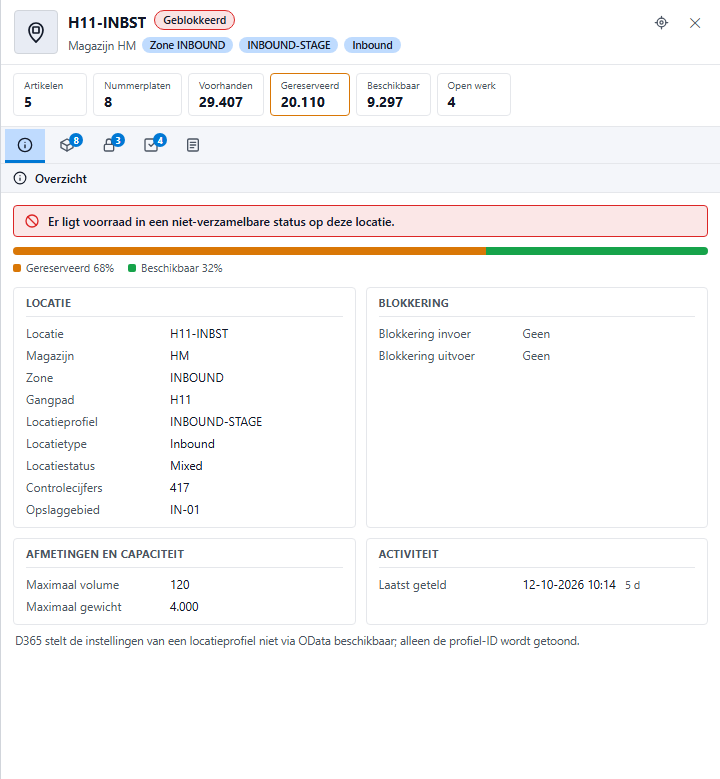
Het tabblad Overzicht toont de locatiegegevens in blokken: de locatie zelf (zone, gangpad, stelling/plank/vak, profiel, type), de blokkering, de afmetingen en capaciteit, en wanneer de locatie voor het laatst geteld is. De balk laat zien welk deel van de voorraad gereserveerd is en welk deel beschikbaar. Ligt er voorraad met een status die niet verzameld kan worden, of is de locatie geblokkeerd, dan staat dat bovenaan in een rode melding.
Voorraad
Het tabblad Voorraad groepeert de voorraad per artikel. Per artikel zie je de naam, de variant, het aantal nummerplaten en de totalen; daaronder staan de nummerplaten met batch, serienummer, voorraadstatus en hoeveelheden. Met het pijltje voor een artikel klap je de nummerplaten in of uit. De balk onder een hoeveelheid laat zien hoe groot die regel is ten opzichte van de grootste regel op de locatie.
Een voorraadstatus die niet verzameld kan worden, krijgt een rode rand, een stopteken en de naam van de status. Klik op een artikelnummer om het in het Artikeloverzicht te openen.
Reserveringen
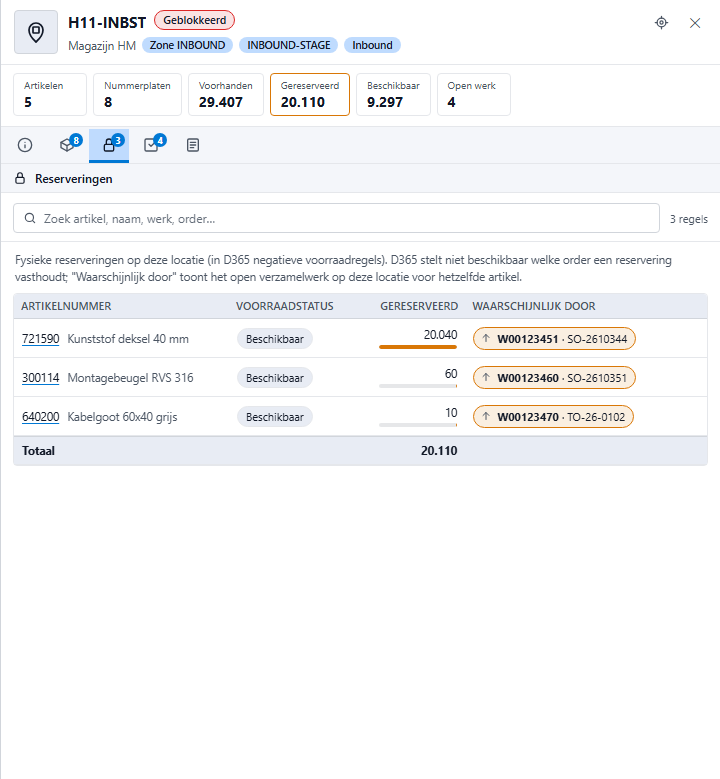
Het tabblad Reserveringen toont per artikel wat op de locatie gereserveerd is. D365 trekt de reservering van verzamelwerk meestal meteen van de voorraadregel af; de pagina telt die weer mee, zodat je ziet hoeveel er ligt en hoeveel daarvan al verzameld gaat worden. De kolom Verzamelwerk toont het open verzamelwerk op deze locatie voor hetzelfde artikel, met het ordernummer. Klik erop om het werk in D365 te openen. Staat er geen verzamelwerk voor het artikel, dan staat er Geen verzamelwerk.
Magazijnwerk
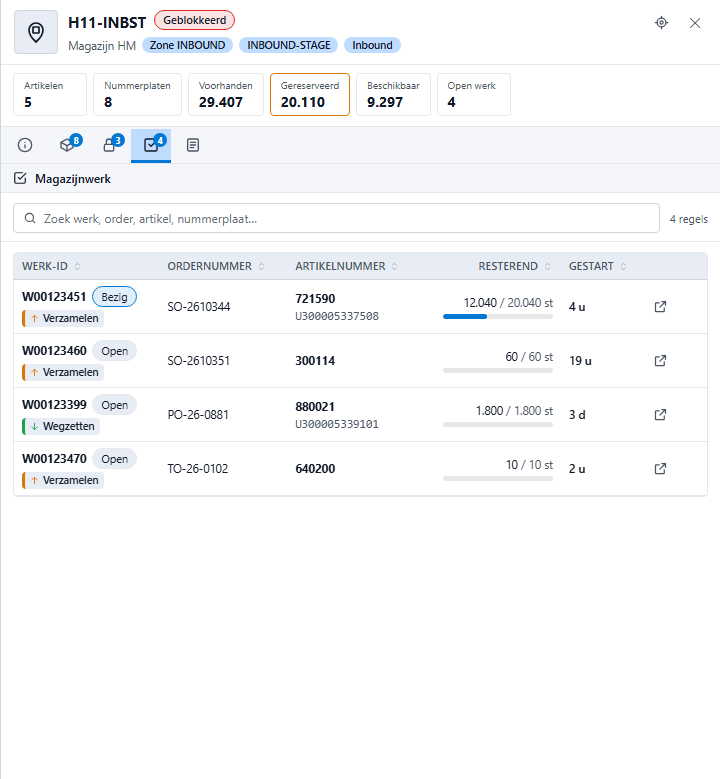
Het tabblad Magazijnwerk toont de open werkregels op de locatie. Per regel zie je de status, of het om verzamelen of wegzetten gaat, het ordernummer, het artikel met de nummerplaat, hoeveel er nog resteert van de werkhoeveelheid (de balk toont het verwerkte deel) en hoe lang geleden het werk is gestart. Met het pijlknopje rechts open je het werk in D365.
Tellingen
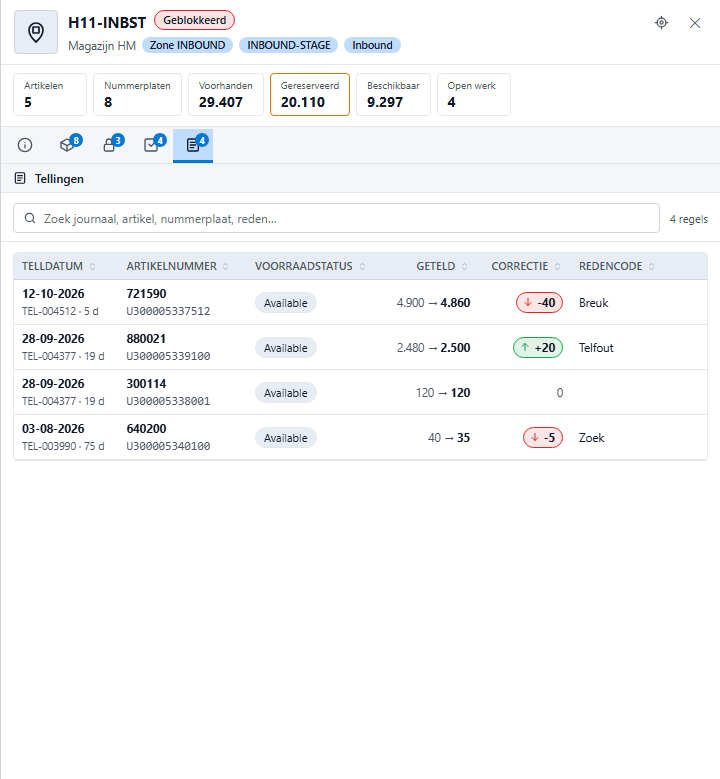
Het tabblad Tellingen toont de telregels voor deze locatie, nieuwste eerst: de teldatum en het journaal, het artikel en de nummerplaat, de voorraad vóór de telling en het getelde aantal, de correctie en de redencode. Een correctie naar boven is groen met een pijl omhoog, een correctie naar beneden rood met een pijl omlaag.
Zoeken en sorteren in een tabblad
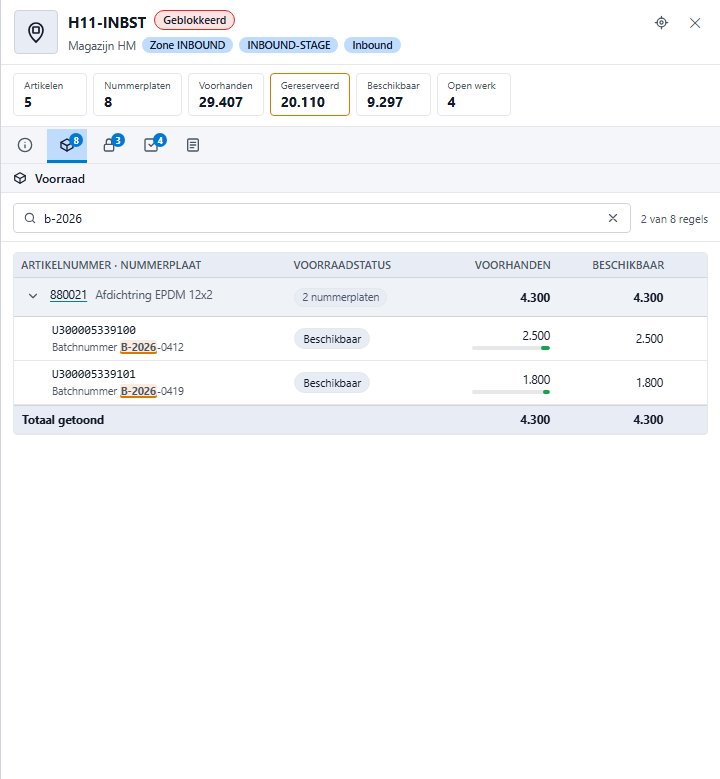
Elk tabblad met regels heeft bovenaan een zoekveld. Het zoekt in de regels van deze locatie, zonder D365 opnieuw te vragen: artikelnummer, naam, nummerplaat, batch, status, werk-ID, ordernummer of journaal. Typ je meer woorden, dan moet een regel ze allemaal bevatten. Wat overeenkomt wordt gemarkeerd, rechts staat hoeveel regels je ziet, en het totaal onderaan telt alleen de getoonde regels. Met Esc of het kruisje wis je de zoekopdracht; met de pijl omlaag spring je naar de eerste regel.
Op de tabbladen Magazijnwerk en Tellingen sorteer je door op een kolomkop te klikken. Klik nog eens om om te keren, en een derde keer om de sortering op te heffen.
Acties per regel
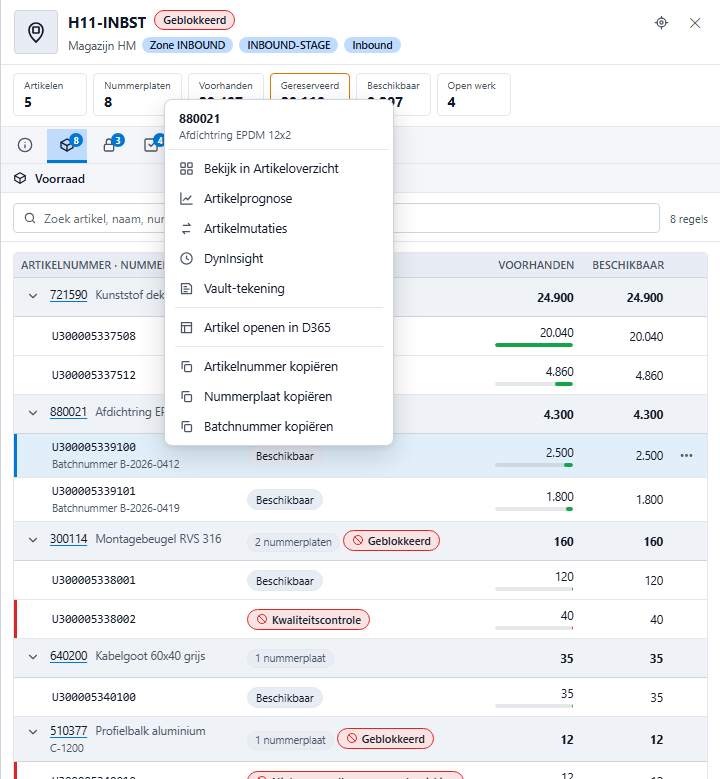
Klik met rechts op een regel, of op de knop ⋯ die verschijnt als je over de regel beweegt. Met het toetsenbord: ga met Tab of de pijltjes naar een regel en druk op de menutoets of Shift+F10. Afhankelijk van de regel kun je:
- het artikel bekijken in het Artikeloverzicht;
- de Artikelprognose, de Artikelmutaties of DynInsight van het artikel openen;
- de Vault-tekening van het artikel openen;
- het artikel of het magazijnwerk openen in D365;
- het artikelnummer, de nummerplaat, het batchnummer, het werk-ID, het ordernummer of het journaalnummer kopiëren.
Het menu toont alleen wat jij mag openen. Artikelmutaties staat erin als in de instellingen onder Artikelvensters de optie Prognose en mutaties in een eigen venster openen aan staat. DynInsight toont de mutaties ook.
Printen
Klik met rechts op een locatie en kies Printen…, of gebruik de knop Printen in de werkbalk. Kies een sjabloon uit Document Designer en selecteer de rijen (maximaal 50). Zo print je bijvoorbeeld locatie-etiketten of een voorraadlijst per locatie.
Met Sjabloon ontwerpen… maak je een nieuw sjabloon met de aangeklikte rij als voorbeeld.
Opmerking
Om de voorraad per locatie te kunnen lezen, heeft je D365-account leesrechten nodig op de voorraadgegevens per locatie. Ontbreken die, dan toont de pagina de locaties zonder hoeveelheden en een melding boven de lijst. Vraag dan je D365-beheerder om leesrechten.